
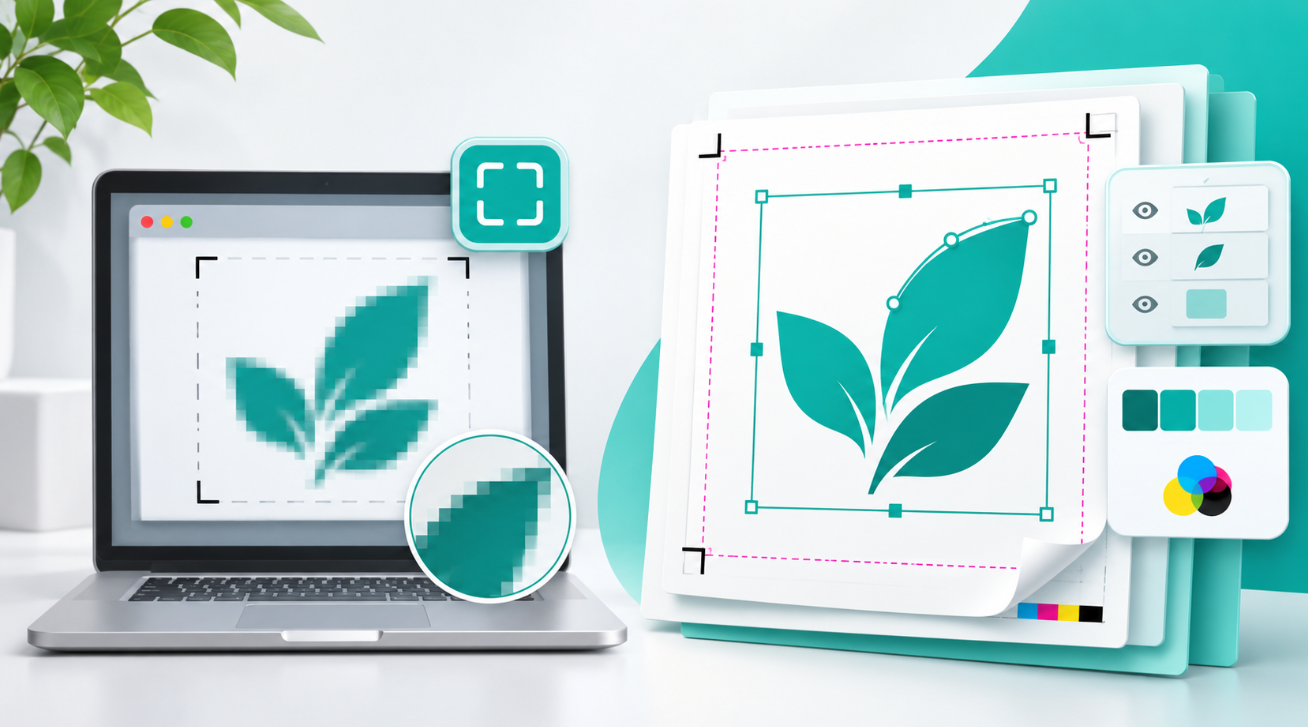
Necesitás imprimir un logo. No encontrás el archivo original, así que hacés lo más rápido: abrís la imagen en la pantalla, sacás una captura y la mandás a la imprenta.
En el monitor se veía bien. Pero la imprenta te responde que el archivo “no tiene calidad”, o peor, lo imprimen y te llega borroso, con los bordes dentados y los colores apagados.
Le pasa a muchísima gente, y casi siempre se descubre recién en ese momento. Te cuento qué pasa por dentro, sin tecnicismos, y qué podés hacer para que no te vuelva a ocurrir.
Lo que la pantalla te muestra no es lo que la impresora necesita
Para entender el problema hay que saber cómo está hecha una imagen digital.
Una foto o una captura está formada por píxeles: cuadraditos de color, uno al lado del otro. Pensalo como un mosaico de baldosas. De lejos ves una imagen, pero si te acercás mucho, aparecen las baldosas.
La pantalla y el papel necesitan cantidades muy distintas de baldosas:
- La pantalla muestra una imagen con relativamente pocos píxeles y se ve bien, porque la mirás desde cierta distancia y la luz del monitor disimula mucho.
- El papel necesita muchísimos más píxeles en el mismo espacio para que la imagen se vea nítida de cerca.
Por eso algo que en el monitor parece perfecto puede quedar pobre en una impresión.
Qué pasa realmente cuando hacés una captura
Cuando sacás una captura, la computadora no guarda la imagen original. Guarda una foto de lo que estaba mostrando la pantalla en ese instante, con los píxeles que la pantalla estaba usando para mostrarla.
Un ejemplo: tenés en la pantalla el logo de una empresa, que ocupa un rectangulito chico en la página web. Ese logo puede medir unos 200 píxeles de ancho. Cuando lo capturás, te llevás exactamente esos 200 píxeles. Ni uno más.
No importa si el logo original lo diseñaron en un archivo enorme y perfecto. La captura solo registra lo que se veía, y si se veía chiquito, el archivo que obtenés es chiquito.
Además, en el camino se pierden otras cosas:
- Los vectores. Muchos logos y textos están hechos en formato vectorial, que no usa píxeles sino fórmulas matemáticas que describen formas. Por eso se pueden agrandar todo lo que quieras sin perder calidad. Al capturarlos, esas formas se convierten en píxeles y pierden esa ventaja para siempre.
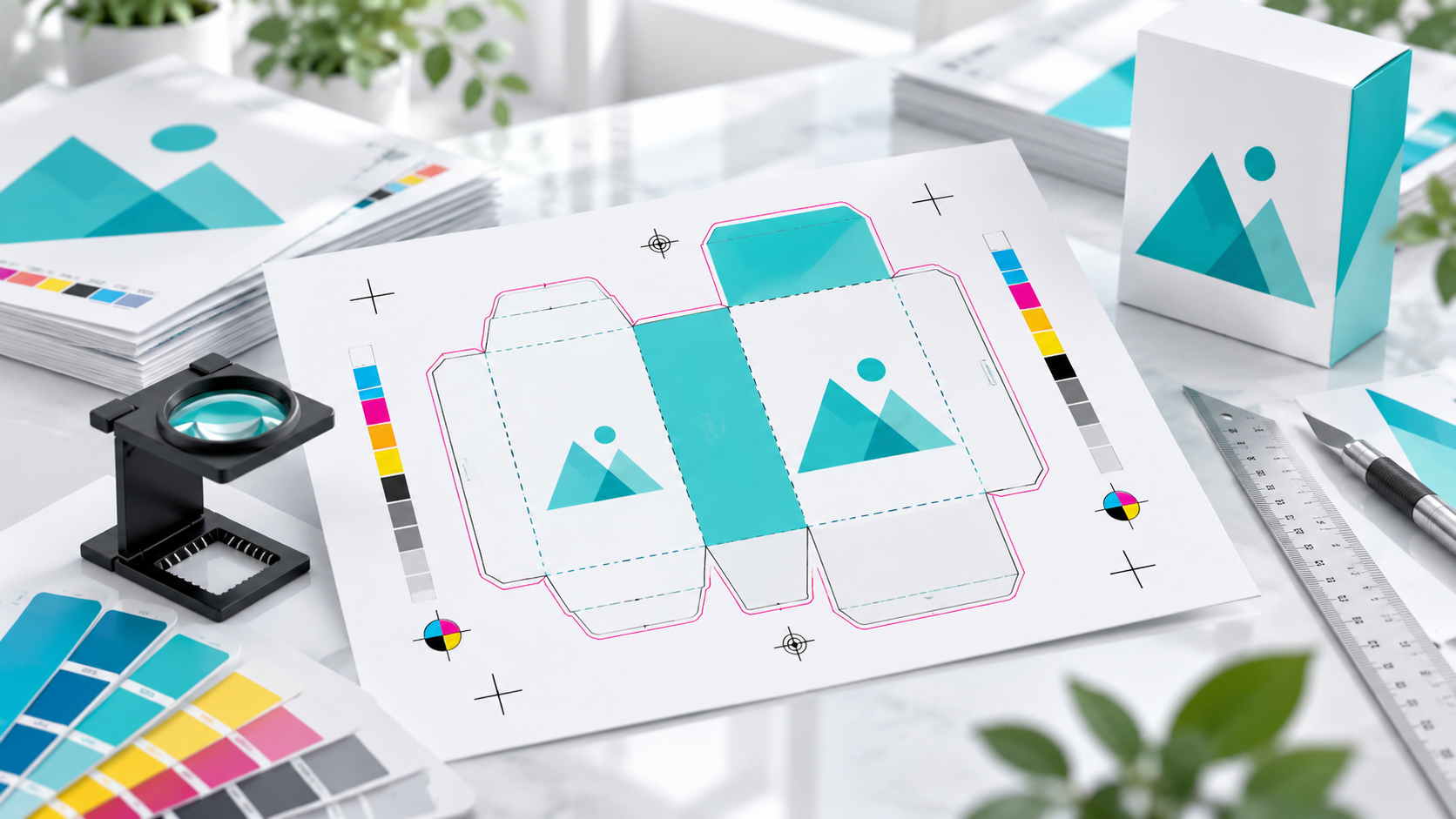
- El color pensado para imprimir. La pantalla trabaja con luz (un sistema de color llamado RGB) y la imprenta con tintas (llamado CMYK). Una captura siempre queda en el sistema de la pantalla, por lo que los colores impresos pueden cambiar respecto de lo que veías.
- Calidad por compresión. Si la imagen pasó antes por WhatsApp, redes sociales o una web, probablemente ya estaba comprimida, es decir, achicada en peso a costa de perder detalle. La captura hereda todos esos defectos.
¿Y si le cambio los DPI a 300?
Es la solución que muchos prueban, porque la imprenta suele pedir “archivos a 300 DPI”. Pero hay una trampa.
DPI significa “puntos por pulgada” y es, básicamente, una indicación de cuán apretados van a estar los píxeles cuando se impriman. No agrega píxeles: solo dice cómo distribuirlos sobre el papel.
Volvamos al mosaico. Tenés siempre la misma cantidad de baldosas. Si cambiás los DPI de 72 a 300, le estás diciendo a la impresora que ponga las baldosas mucho más juntas. ¿Resultado? La imagen se ve más nítida, pero sale mucho más chica.
Con el logo de 200 píxeles:
- A 300 DPI, se imprime a menos de 2 cm de ancho.
- Si lo querés de 10 cm, esos mismos 200 píxeles se van a estirar y se va a ver pixelado.
Cambiar el número de DPI no cambia la cantidad de información que tiene la imagen. Es como cambiar la etiqueta de una botella: el contenido sigue siendo el mismo.
¿Y si la agrando en Photoshop u otro programa?
Acá aparece la segunda tentación: agrandar la imagen para que tenga más píxeles.
El programa lo hace, pero tiene un problema: no sabe qué había entre un píxel y otro. Entonces los inventa, calculando colores intermedios a partir de los vecinos. Ese proceso se llama interpolación.
El resultado es una imagen más grande, pero no más detallada. Es como agrandar una fotocopia de una fotocopia: tenés más papel, pero el detalle que no estaba no aparece. Los bordes quedan blandos, el texto se empasta y todo se ve “lavado”.
Hoy existen herramientas con inteligencia artificial que agrandan imágenes y mejoran bastante el resultado. Pueden sacarte de un apuro, pero también inventan detalles que no estaban, y en logos o textos eso puede deformar letras y formas. No reemplazan al archivo original.
Cómo saber si tu imagen alcanza para imprimir
Hay una cuenta sencilla que te sirve para casi cualquier caso de impresión de buena calidad (300 DPI):
Dividí la cantidad de píxeles por 118 y vas a obtener los centímetros que puede medir impresa sin perder calidad.
Algunos ejemplos:
- Una imagen de 1.180 píxeles de ancho → alcanza para unos 10 cm.
- Una imagen de 2.360 píxeles → alcanza para unos 20 cm.
- Un logo capturado de 200 píxeles → alcanza para menos de 2 cm.
Para ver cuántos píxeles tiene tu imagen, en general alcanza con revisar sus propiedades o información del archivo, tanto en Windows como en Mac.
Una aclaración: piezas que se ven de lejos, como un banner o un cartel en la vía pública, pueden trabajar con menos resolución. Ante la duda, consultalo con la imprenta antes de mandar el archivo.
Qué conviene hacer en lugar de una captura
Si necesitás imprimir algo, te recomiendo seguir este orden:
- Pedí el archivo original. Si es un logo, pedilo en formato vectorial: AI, EPS, SVG o un PDF que lo contenga en vectores. Si es una foto, pedila en la mayor resolución disponible, sin pasar por WhatsApp.
- Si el material es tuyo, exportalo desde el programa en que lo hiciste, al tamaño final de impresión y a 300 DPI. Nunca lo captures desde la pantalla.
- Si te mandan fotos por WhatsApp, pedí que las envíen como documento y no como imagen, para que no se compriman.
- Hacé la cuenta de los píxeles antes de enviar a imprimir, así sabés si el archivo alcanza.
- Si no hay original y la imagen no alcanza, la mejor opción suele ser redibujar el logo en vectores o conseguir una foto nueva. Lleva un poco más de trabajo, pero el resultado se nota.
La clave: la calidad no se agrega después
Lo más importante para llevarte de esta nota es simple: una imagen solo puede tener la calidad con la que nació. Ni cambiar los DPI ni agrandarla le devuelve el detalle que nunca tuvo.
La captura de pantalla es una herramienta excelente para mostrar algo rápido, compartir un error o guardar una referencia. Para imprimir, siempre vas a necesitar el archivo original.
Y si tenés un logo o una pieza que solo existe en baja calidad y necesitás llevarla a impresión, puedo ayudarte a reconstruirla para que se vea bien en cualquier tamaño. Podés encontrarme en sciuto.com.ar.
¿Querés aportar algo?
Contame tu experiencia, una duda o algo que quieras sumar. Los comentarios se revisan antes de publicarse.